Domæneopsætning
Ønsker I, at sitet skal pege på et domæne, som I selv har købt, opsættes dette på hos den domæneudbyder, I har valgt.
Step 1 - overførsel af domæne
Eksempel fra One.com
Følg først denne vejledning.
One.com vil herefter anmode Punktum dk om at redelegere dit domæne. Du vil modtage en e-mail fra Punktum dk, hvor du skal bekræfte flytningen.
Bemærk at e-mailen sendes til den e-mailadresse, der er registreret hos Punktum dk. Du kan søge på, hvem domænet er registreret til på www.punktum.dk (under "Søg .dk-domænenavn").
Step 2 - pegning af domæne over på dit nye KlubWeb CMS site
Du skal nu sende en mail til support@dbu.dk, hvor du skriver jeres domæne og at I gerne vil have det aktiveret på jeres site.
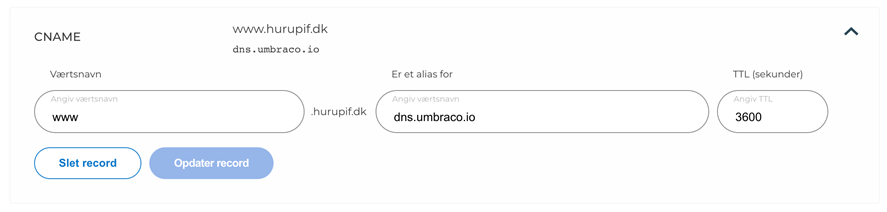
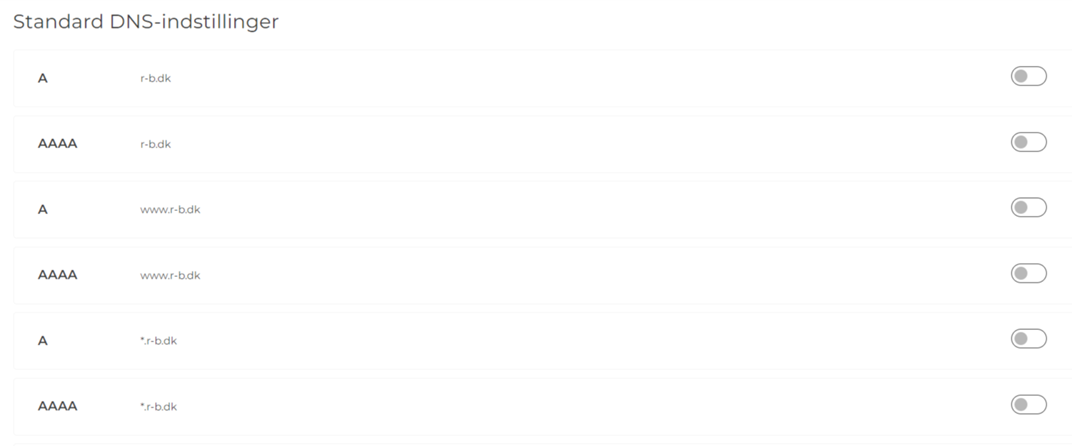
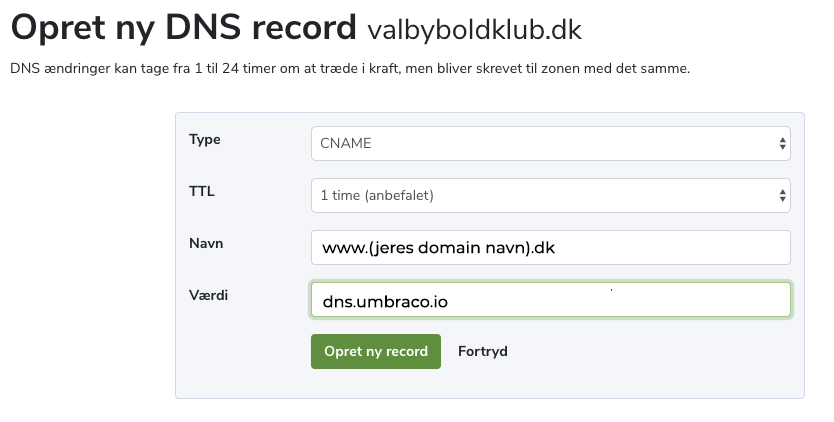
Step 3 - ret domænets DNS hos din hostingudbyder
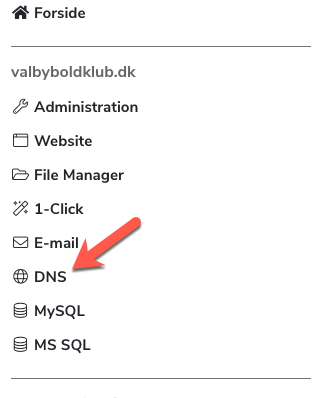
Herunder viser vi eksempler fra One.com og Simply.com.
One.com
Log ind i kontrolpanelet
Klik på "Min konto" oppe i højre hjørne.
Klik på "Mine produkter".
Domænet vises nu - klik på "Administrer" ude til højre.
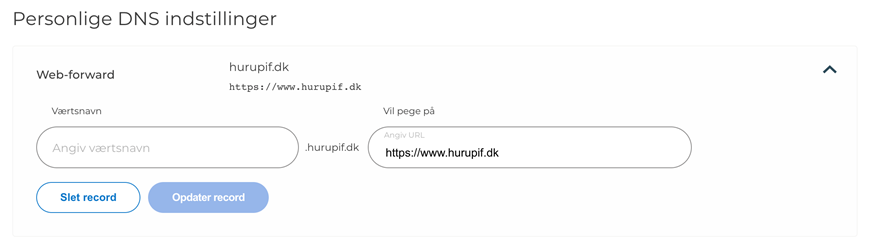
Klik på "Administrer DNS".
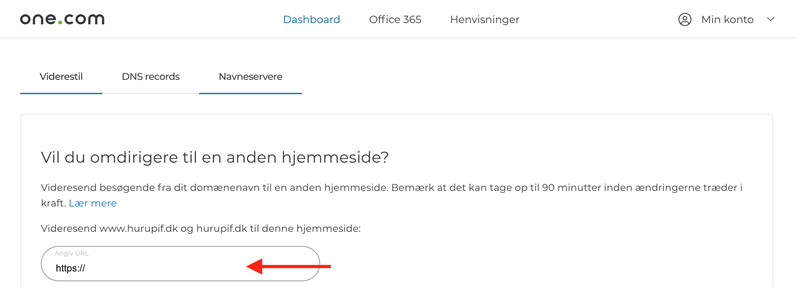
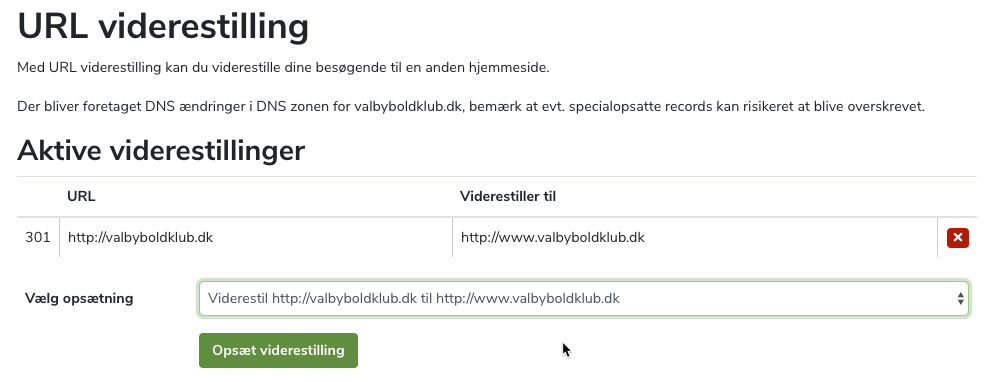
Du lander nu på fanen "Viderestil" - her spørges om du vil omdirigere til en anden hjemmeside.
Her skal der ikke stå noget - denne skal forblive blank: